
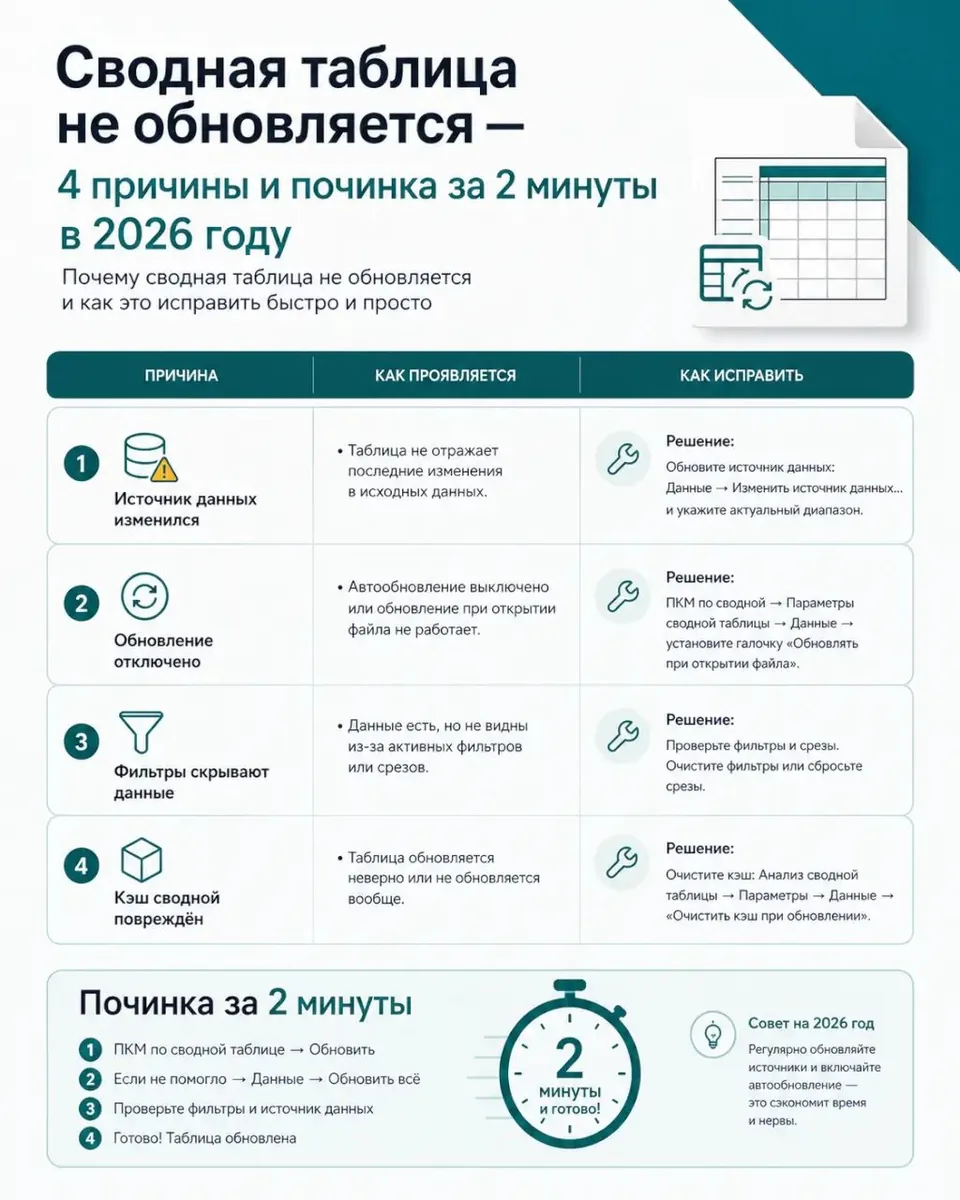
Klicken Sie in die Pivot-Tabelle, öffnen Sie „Analyse“ → „Datenquelle ändern“ und geben Sie den neuen Bereich an, der alle Zeilen umfasst.
Das Problem tritt auf, wenn die Quelldaten erweitert wurden, die Pivot-Tabelle aber weiterhin die alten Grenzen verwendet. Neue Zeilen oder Spalten werden einfach ignoriert.
Damit dies nicht wieder vorkommt, wandeln Sie den Quellbereich in eine „intelligente Tabelle“ um (Strg+T). Diese erweitert sich automatisch. Für andere häufige Fehler bei der Datenaktualisierung, z. B. wenn Excel Daten als Text interpretiert, gibt es eigene schnelle Lösungen.
🔗 Quelle: эксел.рф
Kommentare
0Noch keine Kommentare.
Melde dich an, um mitzudiskutieren.