
VLOOKUP en Excel devuelve error #N/A — ¿cómo solucionarlo?
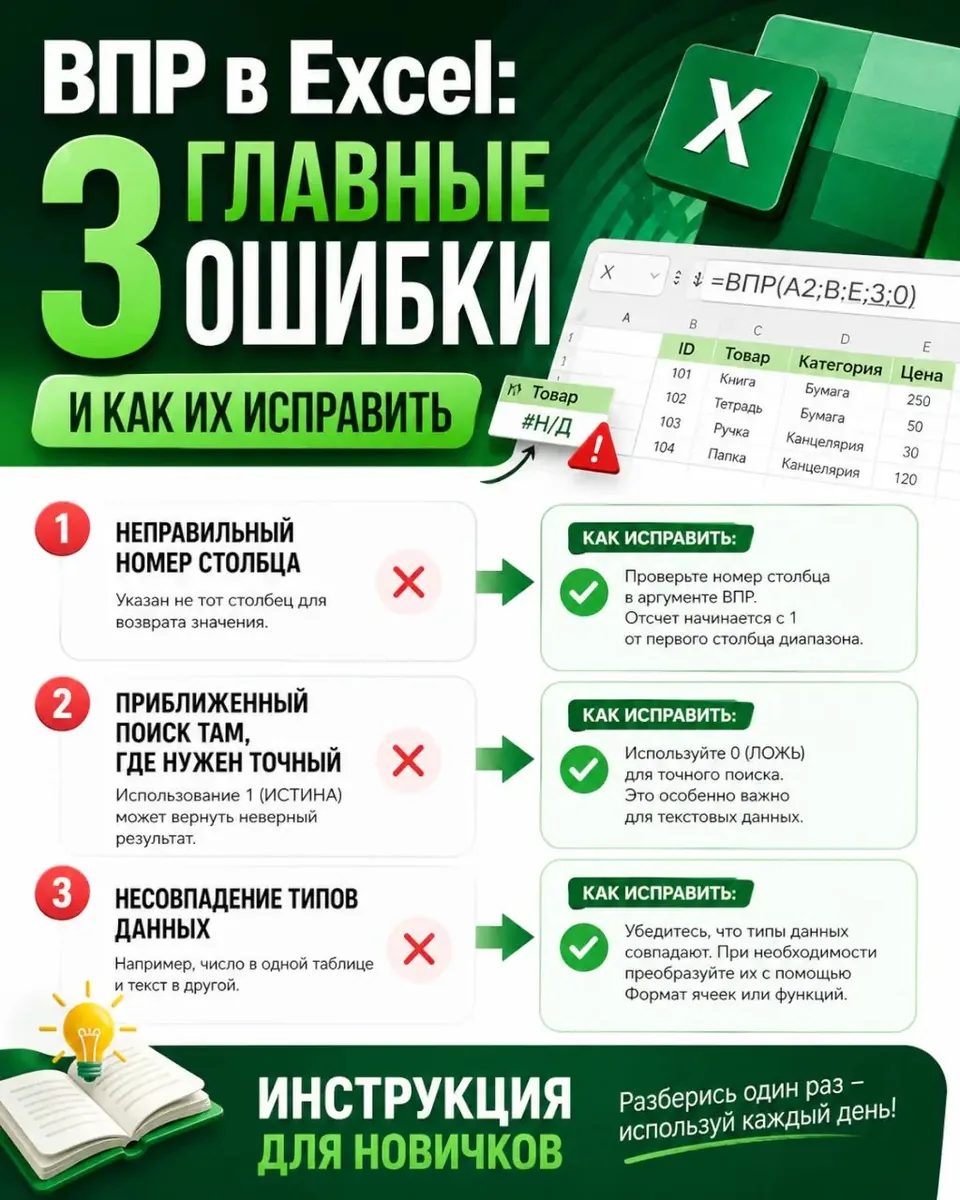
La mayoría de las veces se debe a espacios adicionales o formato diferente (número/texto). Use ESPACIOS() dentro de VLOOKUP: =VLOOKUP(ESPACIOS(D2); $A$2:$B$100; 2; FALSO).
La columna de búsqueda (por ejemplo, el código) debe ser la más a la izquierda en el rango, y el rango debe estar fijado con referencias absolutas.
Para una búsqueda exacta, el último argumento siempre debe ser «FALSO». Si necesita buscar de derecha a izquierda o manejar errores de manera flexible, estudie la alternativa moderna: la función XLOOKUP y sus equivalentes en Excel.
🔗 Fuente: excel.rf
Comentarios
0Aún no hay comentarios.
Inicia sesión para participar en la conversación.