
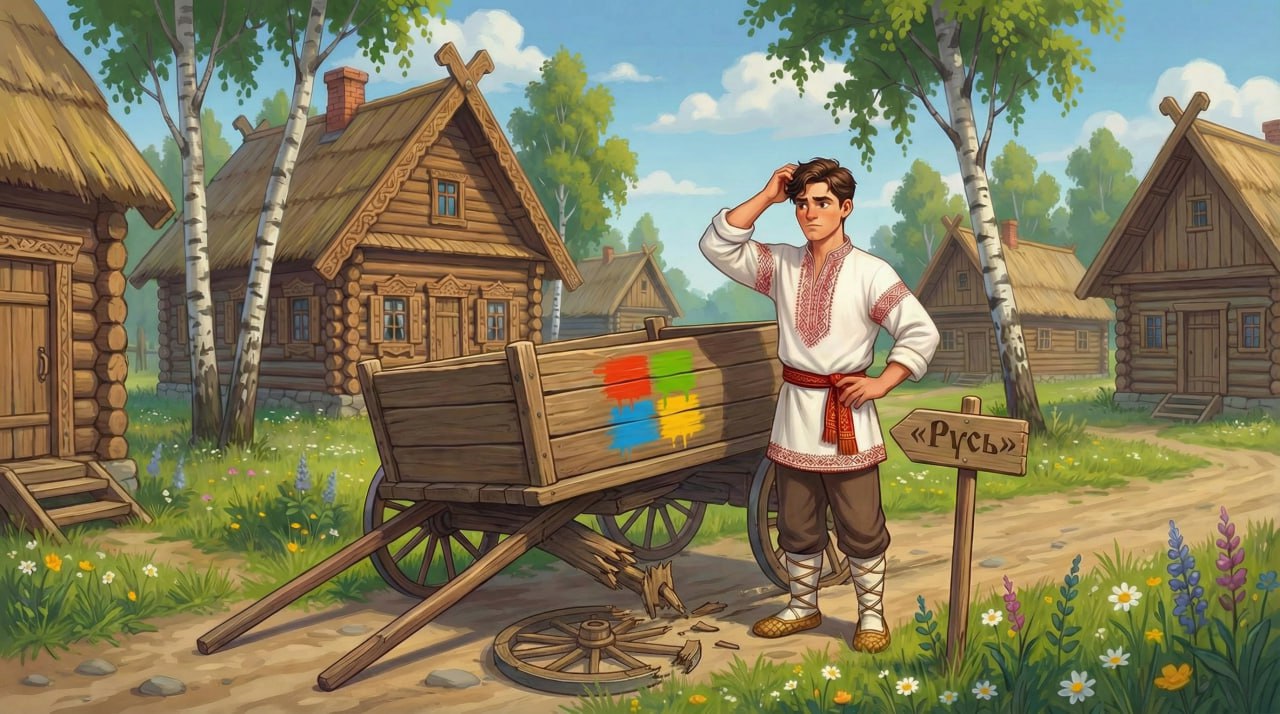
Office 365 frais avec toutes les nouveautés 2024-2025. Sans VPN. En 10 minutes 😎
Hier, j'ai écrit sur les raccourcis Excel. Ctrl+Shift+V, Focus Cell, tout cela ne fonctionne que dans Microsoft 365. Sur l'ancien Office 2016/2019, cela n'existe pas. Et n'existera pas. Microsoft a cessé leur support le 14 octobre 2025.
Mais installer un Office récent en Russie, c'est tout un parcours 🤦♂️
Les CDN Microsoft sont bloqués, l'installateur standard nécessite une ligne de commande et du bidouillage XML. Ceux qui ont essayé le savent.
J'utilise Office Tool Plus. Gratuit, open-source, avec interface graphique et signature numérique.
Ce n'est pas un activateur, ni un virus. Juste une interface pratique pour l'installateur Microsoft.
Voici un guide étape par étape pour l'installation 👇
1. Télécharger
Site : otp.landian.vip → Download → version 64 bits.
Si le site ne s'ouvre pas, allez sur GitHub : github.com/YerongAI/Office-Tool/releases → fichier Office_Tool_with_runtime (~77 Mo). Cette version inclut le runtime .NET, elle se lance directement sans installation supplémentaire.
2. Lancer
Décompressez, lancez Office Tool Plus.exe. Le programme est portable, ne nécessite pas d'installation.
3. Supprimer l'ancien Office (si nécessaire)
Vous avez une version C2R (Office 2016-2024 click-to-run) ? OTP mettra à jour par-dessus, les paramètres seront conservés. Mais si c'est une version MSI (Office 2010/2013 en .msi) — supprimez-la d'abord. Dans OTP : section « Outils » → « Supprimer Office ». Supprime tout, y compris les résidus.
4. Configurer le produit
Onglet « Déploiement ». Bloc « Produits » → « Ajouter un produit » → Microsoft 365 Apps for Enterprise.
Vérifiez que le produit a la mention Retail.
Besoin de Visio ou Project ? Ajoutez-les séparément, ils ne sont pas inclus dans 365.
5. Plateforme et langue
64 bits pour les PC modernes. Mettez la langue en français. Si vous voulez la vérification orthographique anglaise, ajoutez Proofing Tools séparément.
6. Supprimer les éléments superflus
Par défaut, tout est installé : Access, Publisher, Lync. Décochez ce que vous n'utilisez pas. Moins il y en a, plus c'est rapide.
⚠️ 7. Changer le module d'installation ⚠️
C'est le principal piège. Dans les paramètres, remplacez « Office Deployment Tool » par « Office Tool Plus ». Sans cela, le téléchargement en Russie se bloquera ou générera une erreur.
8. Canal de mise à jour
« Canal actuel » (Current Channel) - les nouvelles fonctionnalités arrivent en premier.
Si vous voulez de la stabilité - « Mensuel Entreprise » (Monthly Enterprise).
9. AcceptEULA
Cochez l'acceptation automatique du contrat de licence. Sinon, au premier lancement de Word, une fenêtre « Acceptez le contrat » apparaîtra et vous bloquera.
10. Déploiement
Cliquez sur « Déployer ». OTP télécharge et installe tout seul. 5 à 10 minutes selon la vitesse de votre connexion.
⚠️ 11. Activation via Ohook ⚠️
Office est installé mais pas activé. Ouvrez PowerShell en tant qu'administrateur (Win → « PowerShell » → clic droit → « Exécuter en tant qu'administrateur »). Tapez :
irm https://get.activated.win | iexDans le menu, choisissez 2 (Ohook) → puis 1 (Install). Terminé. L'activation est permanente, ne disparaît pas lors des mises à jour d'Office et de Windows. Oubliez KMS et le renouvellement tous les 180 jours 🔥
Le script est open-source, le code est sur GitHub.
En résumé : 11 étapes, 10 minutes, Office 365 frais, Focus Cell et tous les raccourcis du post d'hier.
Quelle version d'Office avez-vous actuellement ? 👇
🔥 - Microsoft 365
👍 - Office 2021/2024, boîte
🩷 - Bon vieil Office 2016/2019
👀 - Aucune idée, je dois vérifier
#Excel
@data_dzen 🙂
Commentaires
0Aucun commentaire pour le moment.
Connectez-vous pour participer à la discussion.