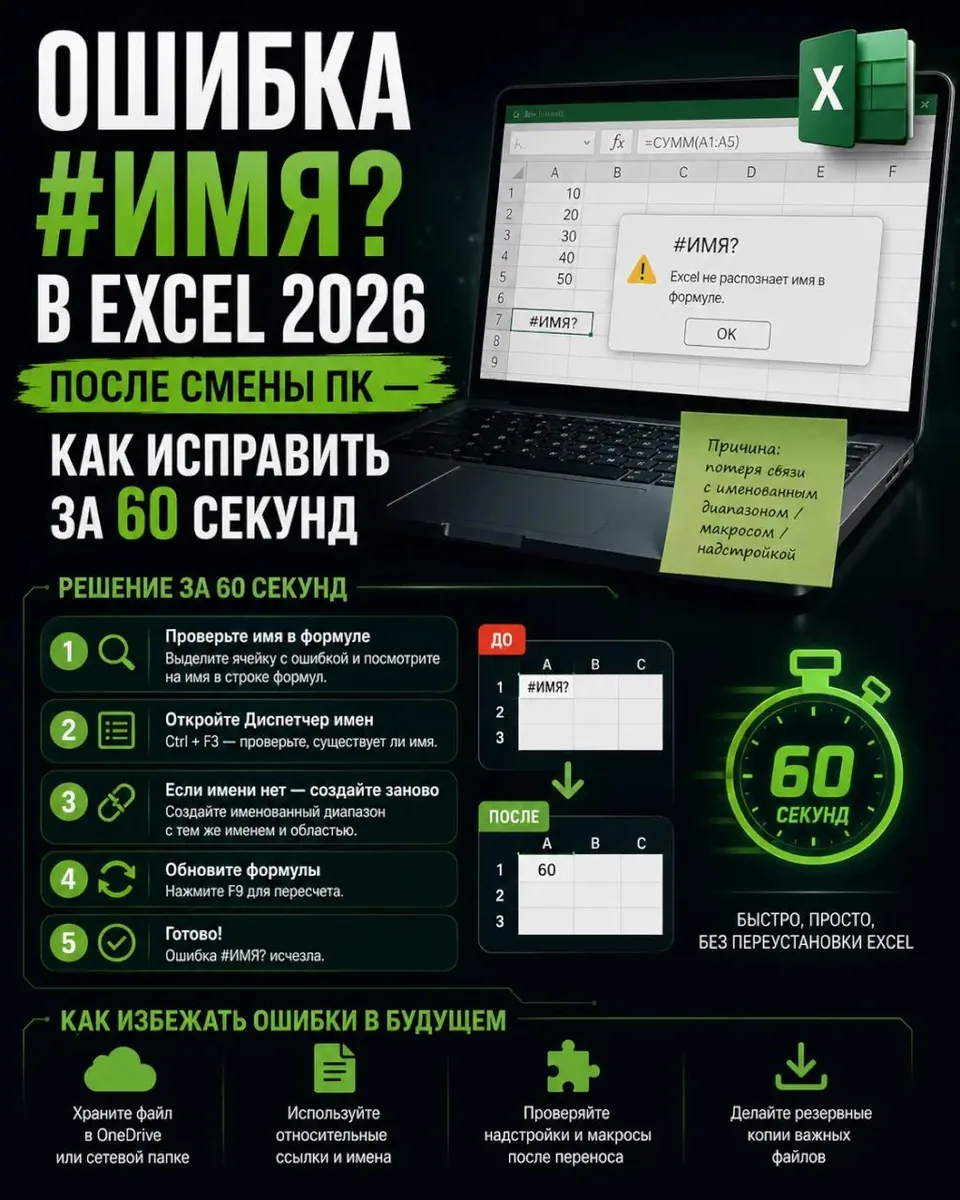
Dosyayı başka bir bilgisayara taşıdıktan sonra Excel'de #AD hatası nasıl düzeltilir?
Yeni bilgisayarda formülün bağlı olduğu üçüncü taraf bir eklentinin yüklü olup olmadığını kontrol edin. "Dosya" → "Seçenekler" → "Eklentiler" → "COM Eklentileri" → "Git…" yolunu izleyerek eklentiyi etkinleştirin.
Eklenti mevcutsa ancak makrolar devre dışı bırakılmışsa, özel işlevler çalışmaz. Dosyayı açarken "İçeriği Etkinleştir"e tıklayın.
Ayrıca "Formüller" sekmesindeki "Ad Yöneticisi" aracılığıyla adlandırılmış aralıkları kontrol edin. Değeri #BAŞV! olan bir ad bulun ve ona yeni, doğru bir aralık atayın. Sorun bundan kaynaklanmıyorsa, formül eski bir işlev kullanıyor olabilir. Veri içe aktarma için eski formülleri yenileriyle nasıl değiştireceğinizi burada bulabilirsiniz.
🔗 Kaynak: excel.rf
Yorumlar
0Henüz yorum yok.
Tartışmaya katılmak için giriş yapın.